Elementor pour WordPress : première partie
Le constructeur de sites Elementor a tout pour plaire : constructeur de pages par glisser-déposer, Atomic Editor, design d’une précision au pixel près, systèmes de styles globaux et réutilisables, réactivité mobile…
1/ Installation de l’extension
Commençons par le commencement, c’est à dire l’installation de l’extension. Pour cela faites extensions>Ajouter une extension depuis le backoffice de WordPress. Cherchez alors Elementor dans le moteur de recherche, puis Installer et Activer.
2/ Connexion de votre site à Elementor
Entrez votre adresse mail et un mot de passe, pour connecter WordPress à Elementor. Suivez le cheminement et patientez :
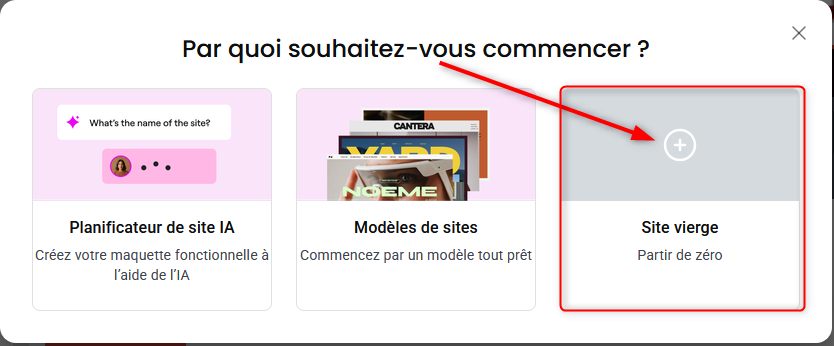
Sélectionnez alors Site vierge :
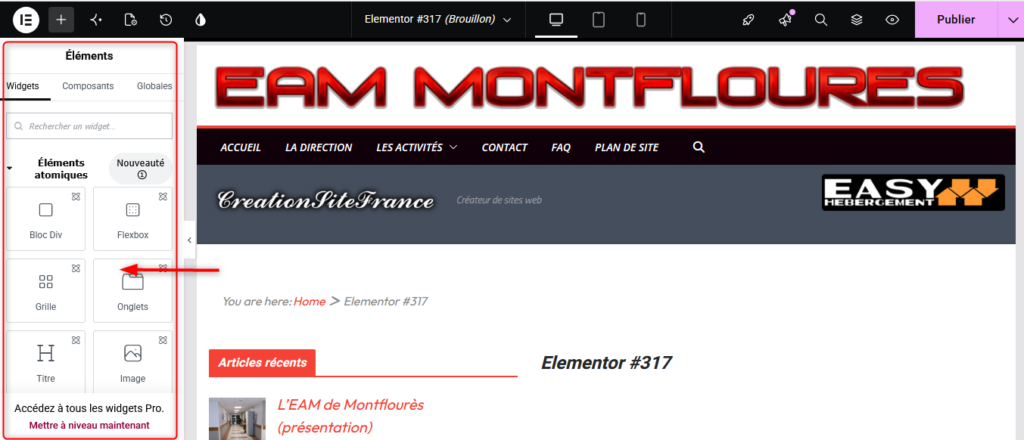
Vous accédez ensuite à l’édition du site avec Elementor, sur le côté gauche vous avez à votre disposition des widgets, des composants et le widget global :
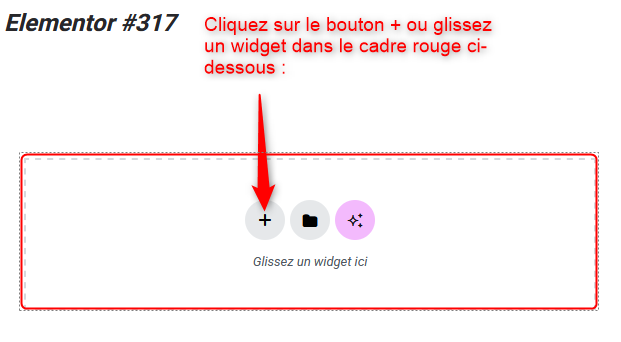
Glissez un widget dans le centre de la page ou ajoutez en un en cliquant sur le bouton +.
Choisissez ensuite quelle mise en page utiliser? Dans cet exemple, j’utiliserai Flexbox :
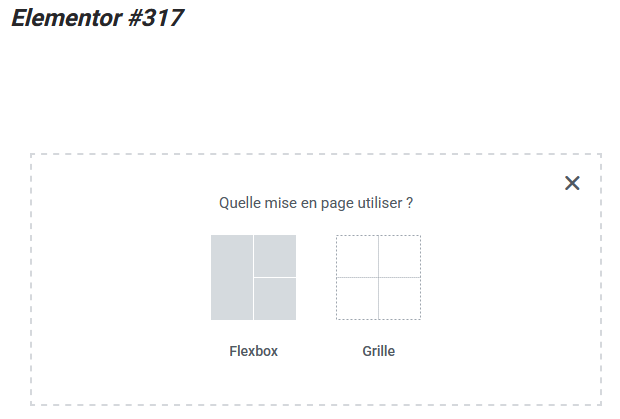
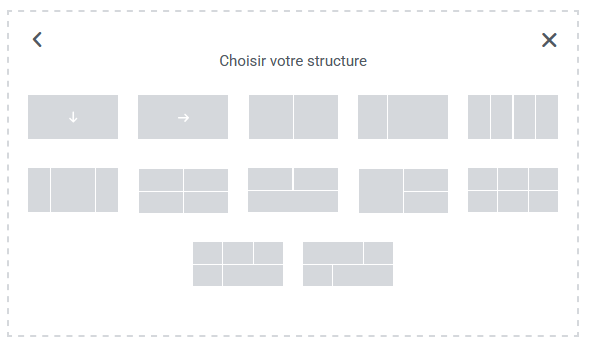
Choisissez ensuite votre structure parmi les 12 suivantes :
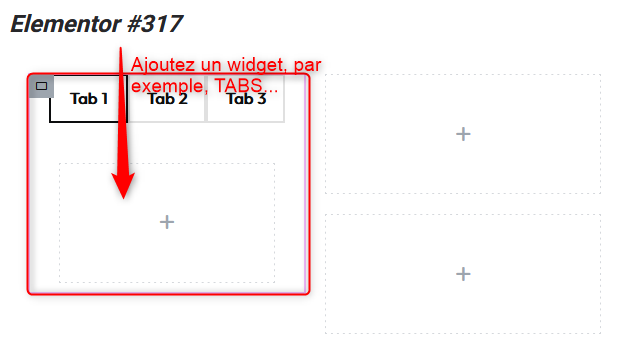
Une fois la structure choisie, vous accédez à l’ajout d’un ou plusieurs widgets :
Cliquez sur le bouton Publier, en haut et à droite. Faites ensuite un clic sur la flèche à côté du bouton Publier et Enregistrer comme modèle :
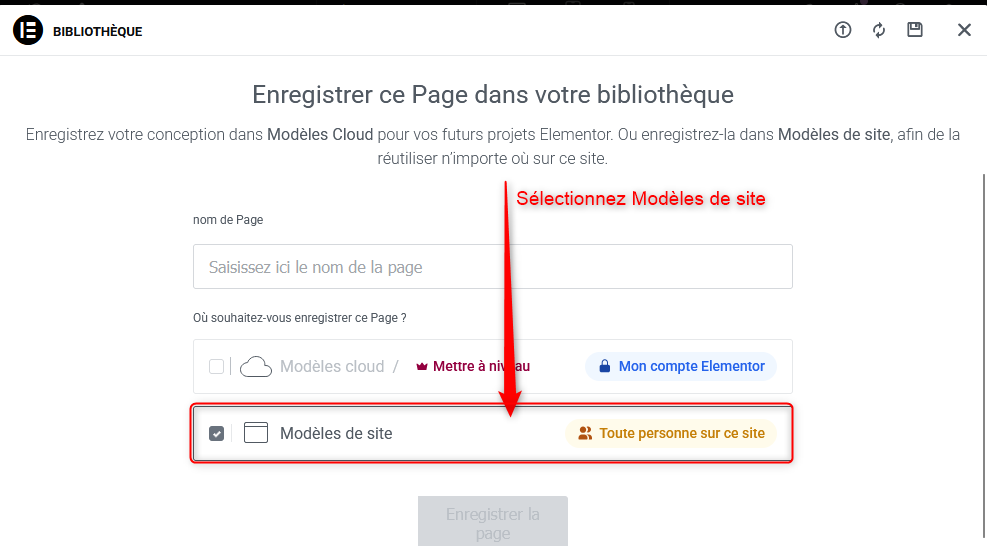
Saisissez le nom de la page et sélectionnez Modèles de site. Cliquez ensuite sur le bouton Enregistrer la page.
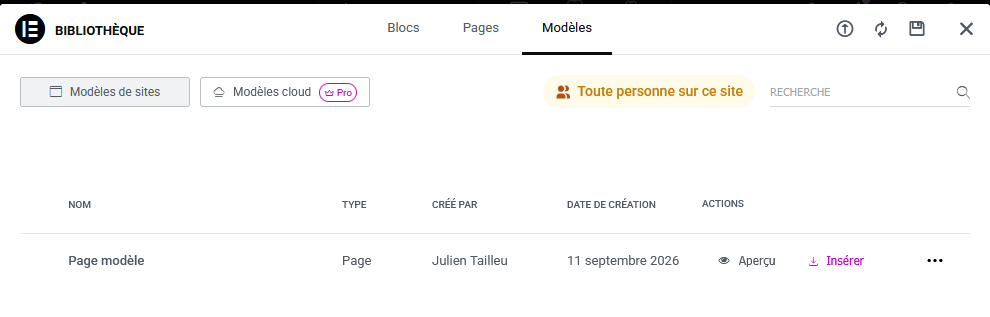
Vous accédez alors à la liste des modèles de sites : date de création, Type Page, son nom, et vous pouvez insérer le modèle.
Voilà pour le commencement de paramétrage d’Elementor pour WordPress.